Hoje eu publiquei no meu canal um vídeo mostrando como agendar posts nas redes sociais conversando com o Claude. Peguei uma pasta com um carrossel de 10 slides, pedi ao Claude uma legenda e mandei agendar no meu Instagram. Depois troquei o horário e pedi o calendário da conta. Tudo pelo chat, sem abrir o painel da ferramenta de agendamento.
Isso ficou possível com o MCP do Flux, a ferramenta de agendamento do Reportei. Eu sou cliente do Reportei e uso o Flux no dia a dia para agendar as minhas publicações, então testei assim que eles anunciaram. Neste post eu explico o que é o MCP, como conectar o Flux ao Claude ou ao ChatGPT e o passo a passo do teste. O vídeo está aqui:

O que é o MCP e o que ele muda no agendamento
MCP é a sigla de Model Context Protocol. Explicando de um jeito bem simples: é uma forma de ligar o assistente de IA a uma ferramenta, para ele mandar e receber informações dela. Sem o MCP, o Claude escreve a legenda e você copia, abre o Flux, sobe as imagens na ordem, cola o texto e escolhe a data. Com o MCP, o próprio Claude faz essa parte.
Na prática, você pede em português, como pediria a uma pessoa da equipe. O assistente entende o pedido, escolhe as ferramentas do Flux e encadeia os passos sozinho: descobre a conta, sobe as mídias, cria o post e agenda. Você não precisa saber o nome de nenhuma ferramenta.

Se você ainda não conhece a ferramenta, temos um post sobre o Reportei Flux e outro sobre o Flux AI, a IA do Reportei que lê o seu Instagram e sugere posts.
O que dá para fazer pelo MCP do Flux
Segundo a página do MCP do Flux, o assistente consegue:
- Enviar mídias: fotos e vídeos para usar nos posts.
- Criar posts: como rascunho, enviados para aprovação do cliente ou já agendados.
- Editar posts: legenda, mídia ou data, enquanto o post ainda não foi publicado.
- Registrar aprovações: aprovar um post ou pedir ajuste.
- Consultar: projetos, posts agendados, aprovações pendentes, histórico de aprovação e contas desconectadas ou com a autorização vencida.
O Flux publica no Instagram, Facebook, TikTok, LinkedIn, Threads, YouTube, Pinterest e Google Meu Negócio. No TikTok e no Pinterest, o assistente pergunta antes as configurações obrigatórias (a privacidade do vídeo no TikTok e a pasta no Pinterest) e só envia depois da sua confirmação.
Alguns pedidos que funcionam, tirados da própria documentação:
- “Quais postagens estão aguardando aprovação esta semana?”
- “O que está agendado para o cliente Padaria Aurora?”
- “Agende este Reels para quinta às 18h.”
- “Troque a legenda do post de amanhã.”
- “Algum projeto está com uma rede social desconectada?”
Como conectar o Flux ao Claude
Eu usei o Claude no computador, mas o caminho é o mesmo na versão web. Você precisa de uma assinatura do Flux. Vamos lá?
- No Flux: vá em “Configurações da empresa > API” e abra o guia de integração do MCP. Ele traz o passo a passo para cada assistente.
- No Claude: vá em “Configurações > Conectores” e adicione um conector personalizado. Eu dei o nome de “Flux” e colei a URL do servidor:
https://flux.reportei.com/mcp/v1. - Na tela do Reportei, que abre sozinha: entre com a sua conta, escolha a empresa e marque as permissões. Para criar e agendar posts, marque também as permissões de escrita. Sem elas, o Claude só consegue consultar.
- De volta ao Claude: o Flux aparece na lista de conectores. Eu deixei todas as ferramentas, de leitura e de gravação, pedindo aprovação. Quero que ele me mostre cada passo antes de executar.
- Para enviar fotos e vídeos: vá em “Configurações > Recursos”, ative o acesso de rede externo e inclua
flux.reportei.comnos domínios permitidos. Depois, abra uma conversa nova.
Nota importante: cole a URL exatamente como está, sem barra no fim. A documentação do Flux avisa que um caractere de diferença derruba a conexão sem mensagem útil. E se você pular o passo 5, o resto funciona, mas o envio de imagens falha com erro de rede.

E no ChatGPT?
O caminho é parecido: “Configurações > Conectores”, criar um conector, colar a mesma URL, escolher OAuth e autorizar na tela do Reportei. A diferença é que criar conector próprio no ChatGPT depende do plano e pode precisar ser liberado na sua conta ou no workspace da empresa. O guia do MCP do Flux também tem o passo a passo para Grok, Perplexity, Claude Code, Cursor e n8n. No Claude Code, no Cursor e no n8n, a conexão usa um token que você gera no próprio Flux.
O teste do vídeo: um carrossel agendado em quatro pedidos
Para o teste, separei uma pasta com um carrossel de 10 slides sobre um material da Microsoft a respeito de comércio feito por agentes de IA. Os arquivos já estavam com o nome na ordem dos slides. Também tirei o Claude do modo automático e deixei no manual, para ele pedir a minha aprovação a cada ação.

1. A legenda
Eu tinha a legenda pronta, feita pelo meu time. Mesmo assim, pedi ao Claude para ler os arquivos da pasta e propor uma, só para mostrar que dá para fazer o post inteiro por ali. Pedi também para ele usar a skill stop-slop, que eu já tinha instalado, para o texto não ficar com cara de IA.
Ele leu os 10 slides e entregou uma legenda que abre com o material da Microsoft e fecha com a chamada para a pessoa comentar uma palavra e receber o material no direct. Sem hashtags, porque eu não uso. Enquanto trabalhava, o Claude mostrou que estava usando a memória, o meu estilo de comunicação e as skills instaladas.
Se você escreve a legenda à parte, confira o tamanho dela no contador de caracteres gratuito da Mestre antes de agendar.
2. O agendamento
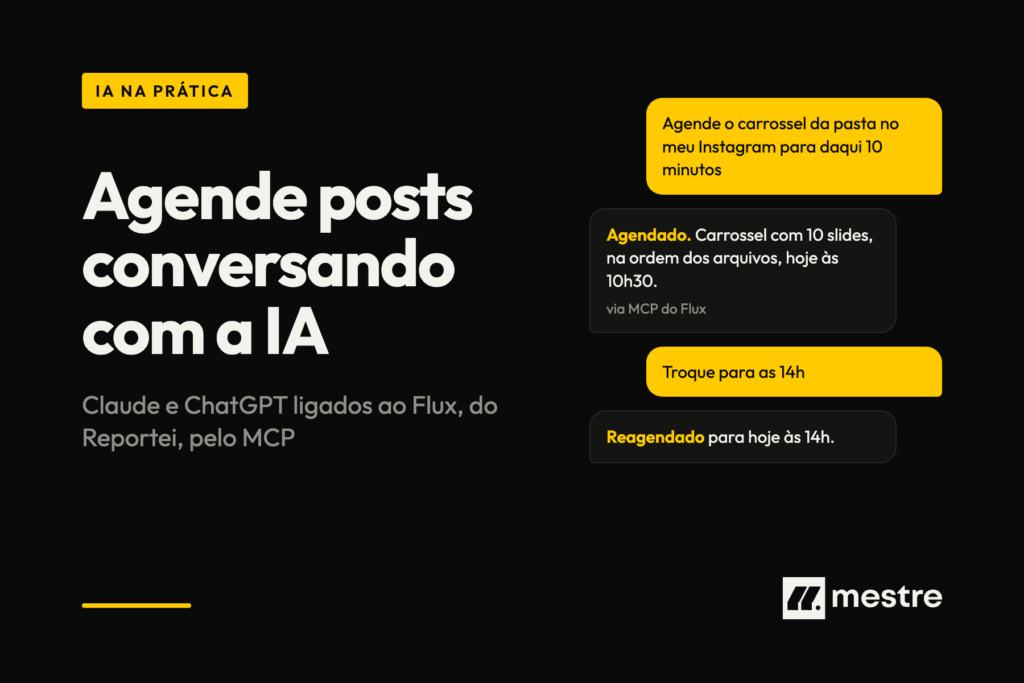
O pedido foi este, em linguagem natural: “utilizando o MCP do Flux, quero que você faça o agendamento no meu Instagram @fabioricotta para daqui 10 minutos dessa publicação. Verifique o nome dos arquivos, pois eles estão já na sequência que você deve subir. A legenda está aqui na conversa.”
O Claude listou as contas, achou o meu Instagram, subiu as mídias e usou o relógio para calcular os 10 minutos. Como eu estava no modo manual, ele pediu permissão a cada ferramenta, e eu fui liberando. Quando abri o Flux, o carrossel estava lá: agendado para as 10h30, com os 10 slides na ordem dos arquivos, o último fechando com a chamada, e a legenda sem hashtags.
3. Trocar o horário e ver o calendário
Depois pedi: “quero trocar o horário do agendamento desta publicação para 14 horas”. Como ele já tinha o contexto da conversa, não precisei dizer qual post era. Atualizei o Flux, e o post estava reagendado para as 14h. Por fim, pedi o calendário completo da conta, que ele trouxe direto no chat.
Eu nem preciso mais ficar entrando na ferramenta o tempo todo. Não preciso clicar em várias telas, subir arquivo por arquivo e ordenar. Dou acesso à pasta e digo a ordem.
Cuidados antes de usar
O MCP faz coisas de verdade na sua conta, então vale conhecer as regras do Flux antes de sair agendando:
- Post agendado sai sozinho. O que você agenda pelo MCP é publicado na data e na hora definidas, sem nova confirmação, igual ao agendamento pelo app. Rascunhos e posts enviados para aprovação não são publicados até alguém agendar.
- Deixe a aprovação ligada no começo. Foi o que eu fiz no vídeo. O Claude mostra o que vai fazer e espera o seu sim. Quando você pegar confiança, decide o que libera.
- O acesso é o de quem autorizou. A conexão enxerga os mesmos projetos da pessoa que fez a autorização. Se alguém sai da equipe, revogue também as credenciais dela, em “Empresa > API e MCP”.
- Tem limite de uso. São 120 requisições por minuto e 20 criações ou edições por minuto por chave, e os links de mídia que o Flux devolve expiram em 48 horas.
Para quem isso faz diferença
Para quem trabalha com social media, em agência ou no time interno, o ganho está na rotina. O meu time monta a peça e me manda a pasta. Eu passo essa pasta para o Flux pelo MCP e pronto. Para mim, virou um divisor de águas no dia a dia.
No vídeo de anúncio do Reportei, o time deles mostrou outros usos: agendar pins no Pinterest, colocar os posts num grupo de aprovação para o cliente aprovar e consultar o que já está agendado em cada projeto. Quem organiza um calendário editorial com vários clientes consegue perguntar o que sai na semana sem abrir projeto por projeto.
E dá para ir além. Como o MCP funciona com outros agentes e com o n8n, você pode montar uma automação que percebe quando uma pasta nova aparece e agenda a publicação, ou pelo menos te avisa: “vi uma pasta nova, quer que eu agende?”. É a mesma lógica de um agente de conteúdo. Se você quer ver outros usos do Claude no marketing, veja como usar o Claude Cowork para criar uma lista de prospecção no Instagram e como organizar o trabalho com projetos no ChatGPT, no Claude e no Gemini.
Conclusão
Eu sou 100% a favor de usar ferramentas assim. Agendar posts com IA tira do caminho a parte mais repetitiva do trabalho de social media: subir arquivo, ordenar slide, colar legenda e escolher horário. Você continua decidindo o conteúdo e aprovando cada passo, e o Claude ou o ChatGPT fazem os cliques.
Se você já usa o Flux, a minha sugestão é começar com um post só, com a aprovação ligada, como eu fiz no vídeo. E se quiser que a Mestre cuide das suas redes, conheça o nosso serviço de Gestão de Redes Sociais.
Conecte o MCP hoje e agende o seu próximo post pelo chat.
Fontes: vídeo “Agende Posts nas Redes Sociais pelo Claude e ChatGPT“, Fabio Ricotta, 17/11/2026; Reportei, MCP e API do Flux; Reportei, guia do servidor MCP do Flux.